Qué vas a conseguir
Crear un montaje y despiece sencillo de cuatro capas, con una cámara vertical y movimiento definido por fotogramas clave.
Qué necesitas
- Blender 4.5 LTS
- Saber seleccionar objetos y mover la línea de tiempo
- Descargar el ejercicio gratuito o ejecutar su script
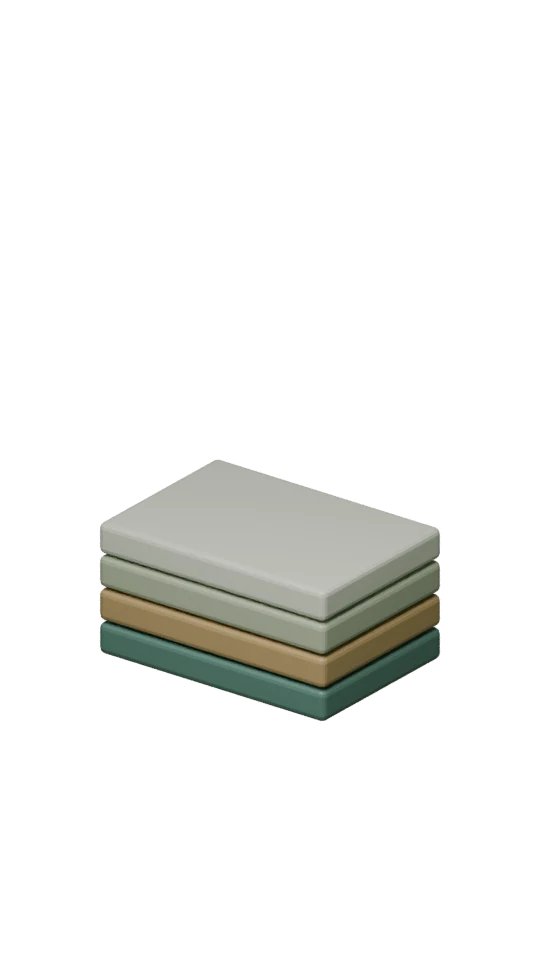
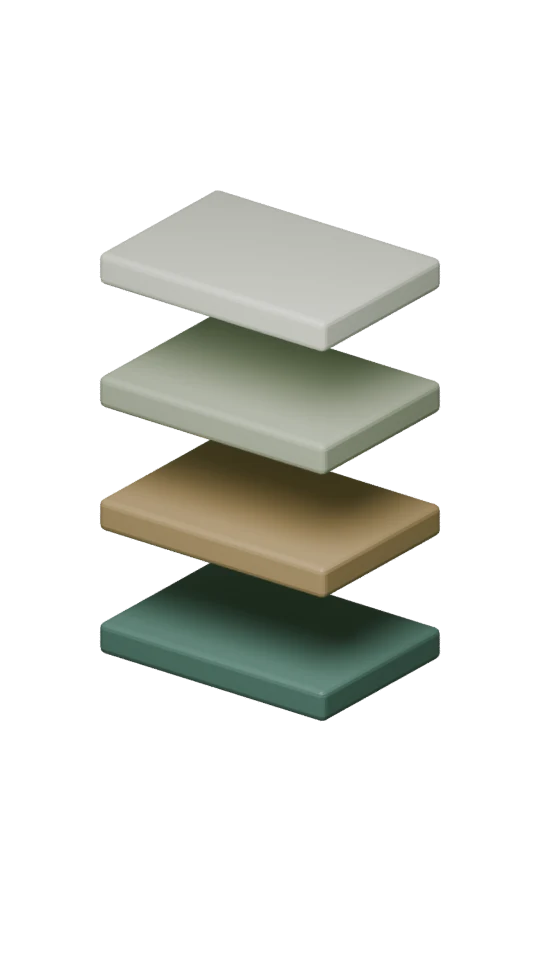
El ejercicio: cuatro piezas que se separan
Vamos a animar cuatro capas rectangulares apiladas. En el fotograma 1 están juntas; en el 90 se separan hacia arriba, dejando visible cada nivel. La capa inferior permanece en su sitio. Es un ejercicio de animación de objetos, no una simulación física ni un modelo de construcción.
El proyecto trabaja a 30 fotogramas por segundo y exporta 90 imágenes: el clip resultante dura tres segundos. La demostración es independiente de los packs comerciales. Incluye geometría simple, cuatro materiales, una cámara ortográfica y una luz de área para que puedas empezar con pocos elementos.
1. Abre la escena o crea el ejercicio con Python
La vía más directa es abrir el archivo .blend gratuito y seleccionar la escena PAP_Ejercicio_Despiece. Si quieres ver cómo se construye, descarga el script, revísalo y ábrelo en el editor de texto de Blender. Ejecuta Text → Run Script. El script crea una escena nueva; no borra las que ya tengas ni inicia un render.
Si vuelves a ejecutarlo y la escena ya existe, se detendrá con un mensaje. Cambia a esa escena desde el selector de escenas. Antes de experimentar, guarda una copia con otro nombre: así puedes comparar tu adaptación con la base.
2. Entiende las dos poses de cada pieza
La animación guarda la posición de cada capa en dos momentos. La primera clave fija su ubicación montada y la segunda define la posición separada. Las capas superiores recorren más distancia que las inferiores. Si todas se desplazaran igual, el conjunto se movería sin abrirse.
Este fragmento muestra la idea para un objeto que ya existe. Guarda primero su posición y después añade la separación. Si cambias su ubicación antes de insertar la primera clave, perderás la referencia de la pose montada.
obj.location = (0, 0, 0.93)
obj.keyframe_insert(data_path="location", frame=1)
obj.location.z += 2.1
obj.keyframe_insert(data_path="location", frame=90)
3. Cambia una distancia sin reconstruir la escena
Selecciona PAP_Capa_4 y ve al fotograma 90. Reduce su coordenada Z en las propiedades del objeto y vuelve a insertar una clave de posición desde el menú contextual de Location. Vuelve al fotograma 1 para confirmar que la altura inicial permanece igual.
La separación se decide según lo que quieras enseñar. Una distancia grande permite ver todas las caras, pero exige más espacio en cámara. Una distancia pequeña conserva un conjunto compacto, aunque puede ocultar detalles. Ajusta el movimiento y el encuadre juntos.
- Revisa los fotogramas 1, 45 y 90.
- Comprueba que ninguna capa atraviesa a otra.
- Abre el encuadre si la capa superior queda recortada.
- Reproduce la secuencia completa antes de exportar.
4. Revisa el despiece desde la cámara
El ejercicio incluye una cámara ortográfica. Esta proyección es útil para leer las relaciones entre las piezas sin una convergencia de perspectiva marcada. Su posición sigue importando: desde demasiado arriba, las capas pueden taparse unas a otras.
Comprueba el inicio y el final desde la cámara activa. El campo Orthographic Scale permite ampliar el encuadre. Deja espacio suficiente sobre la pieza más alta y a los lados de la base. Si el vídeo llevará subtítulos, reserva su espacio antes de dedicar tiempo al render final.
5. Exporta una prueba pequeña
La resolución está configurada en vertical, con un porcentaje del 50 % para las pruebas. Eso produce imágenes de 540 × 960 a partir de una base de 1080 × 1920. Renderiza primero los extremos; después exporta los 90 fotogramas a PNG en una carpeta de trabajo propia.
Una secuencia de imágenes facilita revisar y repetir fotogramas. El vídeo final se monta después. Para invertir el sentido, cambia las poses de los dos extremos o invierte la secuencia en el montaje; no basta con trasladar toda la animación a otro lugar en la línea de tiempo.
Fuentes y criterio de revisión
Guía preparada con asistencia de IA y contrastada con estas referencias. El ejercicio descargable se ha ejecutado en Blender 4.5.13 LTS. Las indicaciones de interfaz pueden variar en otras versiones.
Si encuentras un paso que no coincide con tu instalación, escríbenos indicando la versión y el paso.
Sigue con tu proyecto
Practica antes de añadir más piezas.
El ejercicio gratuito es una base pequeña. Si buscas escenas, materiales o guiones más completos, consulta el contenido y la disponibilidad de cada pack.